
Gescande gegevens naar een gedeelde map op de computer sturen
Controleer het volgende voordat u gescande gegevens naar de gedeelde map op de computer verstuurt:
-
MP Drivers en Canon Quick Utility Toolbox zijn geïnstalleerd. (Windows)
Als MP Drivers en Canon Quick Utility Toolbox nog niet zijn geïnstalleerd, installeert u ze met de installatie-cd-rom of vanaf onze website.
-
Het scannerstuurprogramma en Canon Quick Utility Toolbox zijn geïnstalleerd. (Mac OS)
Als het scannerstuurprogramma en Canon Quick Utility Toolbox nog niet zijn geïnstalleerd, kunt u ze installeren vanaf onze website.
-
De printer is correct verbonden met een computer via een LAN.
-
De doelmap is van tevoren geregistreerd met Canon Quick Utility Toolbox.
U kunt de doelmap registreren met behulp van Canon Quick Utility Toolbox. Meer informatie over de instellingen van Canon Quick Utility Toolbox:
-
Voor Windows:
-
Voor Mac OS:
Volg onderstaande procedure om gescande gegevens naar de gedeelde map op de computer te sturen.
-
Selecteer
 Scannen (Scan) op het HOME-scherm.
Het scherm waarin u kunt selecteren waar de gegevens worden opgeslagen, wordt weergegeven.
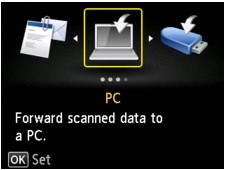
-
Selecteer
 Doelmap (Destination folder) en druk op de knop OK.
 Opmerking
- Wanneer in een bericht wordt weergegeven dat een bedieningsbeperking is ingeschakeld, neemt u contact op met de beheerder van de printer die u gebruikt.
-
Selecteer de map waarin u de gescande gegevens wilt opslaan en druk op de knop OK.
Opmerking- Wanneer u een pincode voor een geregistreerde map opgeeft, verschijnt er een scherm waarin u wordt gevraagd een pincode in te voeren. Door een PIN-code in te voeren kunt u de gedeelde map als de doelmap toewijzen.
-
Selecteer het documenttype.
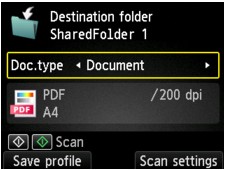
- Document
- Het origineel op de glasplaat of in de ADF wordt gescand als een document, waarbij de instellingen bij Scaninstelling. (Scan settings) worden toegepast.
- Foto (Photo)
- Het origineel op de glasplaat wordt gescand als foto, waarbij de instellingen bij Scaninstelling. (Scan settings) worden toegepast.
-
Druk op de rechter Functie (Function)knop om de gewenste instellingen op te geven.
Opmerking-
Door in het stand-byscherm voor scannen op de linker Functie (Function)-knop te drukken, kunt u de huidige scaninstellingen registreren als aangepaste instelling.
-
-
Druk op de knop Kleur (Color) voor scannen in kleur of op de knop Zwart (Black) voor scannen in zwart-wit.
Opmerking- Als het origineel niet correct is geplaatst, wordt er een bericht weergegeven op het LCD-scherm. Plaats het origineel op de glasplaat of in de ADF op basis van de scaninstellingen.
Als AAN (ON) is geselecteerd voor Voorbeeld (Preview) op het scherm met scaninstellingen, wordt na het scannen het voorbeeldscherm weergegeven op het LCD-scherm. Als u het origineel opnieuw wilt scannen, drukt u op de linker Functie (Function)knop. Als u PDF of Compacte PDF (Compact PDF) selecteert voor Indeling (Format) op het scherm voor de scaninstellingen, kunt u het scanbeeld op het voorbeeldscherm draaien door op de rechter Functie (Function)knop te drukken. Druk op de knop OK op het opslaan te starten.
-
Als u JPEG selecteert voor Indeling (Format) op het scherm met scaninstellingen:
De printer begint met scannen en de gescande gegevens worden doorgestuurd naar de gedeelde map op de computer.
-
Als u PDF of Compacte PDF (Compact PDF) selecteert voor Indeling (Format) op het scherm met scaninstellingen:
Nadat het scannen is voltooid, wordt een bevestigingsscherm weergegeven waarin wordt gevraagd of u wilt doorgaan met scannen.
Als u doorgaat met scannen, plaatst u het origineel op de glasplaat en start het scannen.
Als u niets meer wilt scannen, drukt u op de linker Functie (Function)knop. De gescande gegevens worden in één PDF-bestand naar de gedeelde map op de computer doorgestuurd.
Wanneer u de originelen doorlopend scant, kunt u maximaal 100 pagina's in één PDF-bestand doorsturen.
Verwijder het origineel van de glasplaat of uit de documentuitvoersleuf nadat het scannen is voltooid.
-
Als u het origineel in de ADF plaatst:
De printer begint met scannen en de gescande gegevens worden doorgestuurd naar de gedeelde map op de computer.
-
Als u het origineel op de glasplaat legt:
- Wanneer u JPEG selecteert voor Indeling (Format) op het scherm met scaninstellingen, begint de printer met scannen en worden de gescande gegevens opgeslagen in de gedeelde map op de computer.
- Als u PDF of Compacte PDF (Compact PDF) selecteert bij Indeling (Format) op het scherm met scaninstellingen, wordt een bevestigingsscherm weergegeven waarin wordt gevraagd of u wilt doorgaan met scannen nadat het scannen is voltooid.
Als u doorgaat met scannen, plaatst u het origineel op de glasplaat en start het scannen.
Als u niets meer wilt scannen, drukt u op de linker Functie (Function)knop. De gescande gegevens worden in één PDF-bestand naar de gedeelde map op de computer doorgestuurd.
De gescande gegevens worden doorgestuurd naar de gedeelde map op de computer op basis van de instellingen die zijn opgegeven in Canon Quick Utility Toolbox.
Verwijder het origineel van de glasplaat of uit de documentuitvoersleuf nadat het scannen is voltooid.
-
